ShareGameGrid
Crea tu tier list de videojuegos
Crea tu tier list de juegos con portadas. Busca los videojuegos que has jugado, arrástralos a los niveles S–D y descarga tu ranking en PNG. Personaliza el título, los niveles y sus colores. Gratis y sin registro.
Arrastra una portada o elige un nivel debajo de ella. Usa «+ Añadir juego» en un nivel para buscar y añadir juegos directamente allí.
2. Ordenar tus juegos
Solo los juegos clasificados aparecen en el PNG. Tus imágenes se guardan en este navegador.
Cómo hacer tu tier list de juegos
Puedes empezar desde cero o añadir la selección de 16 juegos con portadas del panel. Puedes clasificar lo que jugaste este año, una saga o tus favoritos de una consola. El ejemplo usa Portal 2, Stardew Valley y Celeste para explicar el editor; sus posiciones representan gustos personales.
Busca el juego y confirma la versión
Escribe el nombre en “Añadir juego”. Comprueba el año y las plataformas: Portal 2 y sus modificaciones pueden aparecer como resultados distintos. Elige su destino debajo del buscador: por defecto será “Sin clasificar”. También puedes pulsar «+ Añadir juego» en un nivel para añadirlo directamente allí. La portada puede tardar en cargar.
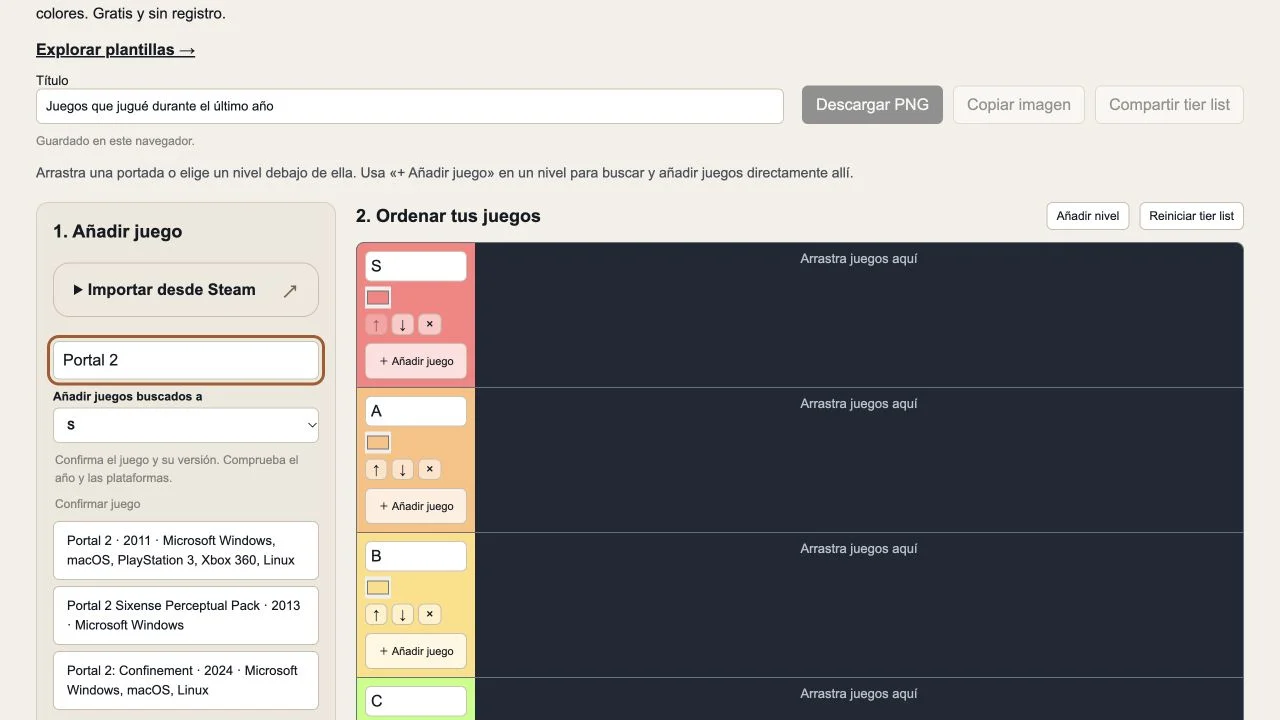
Comprueba la versión y el nivel de destino antes de elegir el resultado. Pulsa la imagen para ampliarla. Arrastra la portada o elige un nivel debajo de ella
El selector “Mover juego a” está siempre visible debajo de la portada. Elige S, A, B, C o D sin abrir las opciones de edición. Puedes cambiar los nombres y colores, añadir niveles y dejar sin clasificar lo que no has jugado.
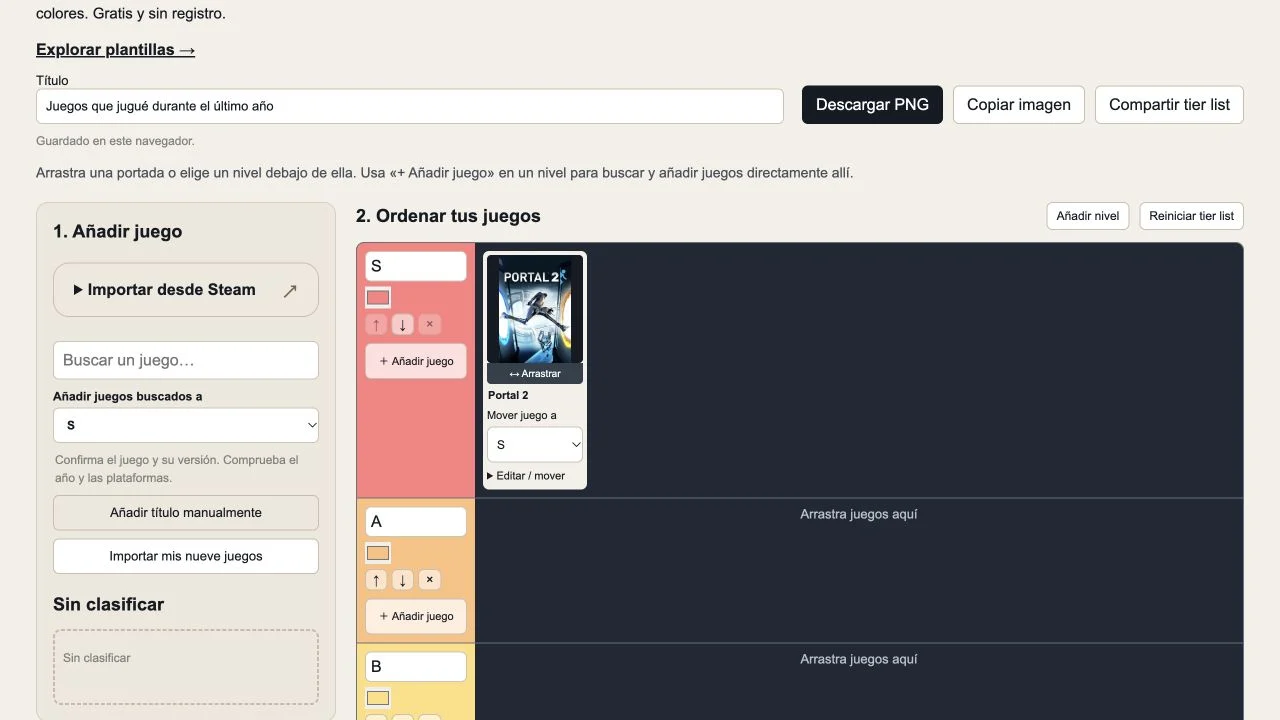
El selector Mover juego a hace lo mismo que arrastrar la portada a una fila. Descarga y comparte tu ranking
“Descargar PNG” se activa cuando clasificas un juego. Comprueba el título y los juegos pendientes: solo se exportan los que están en un nivel. El borrador se guarda en este navegador.
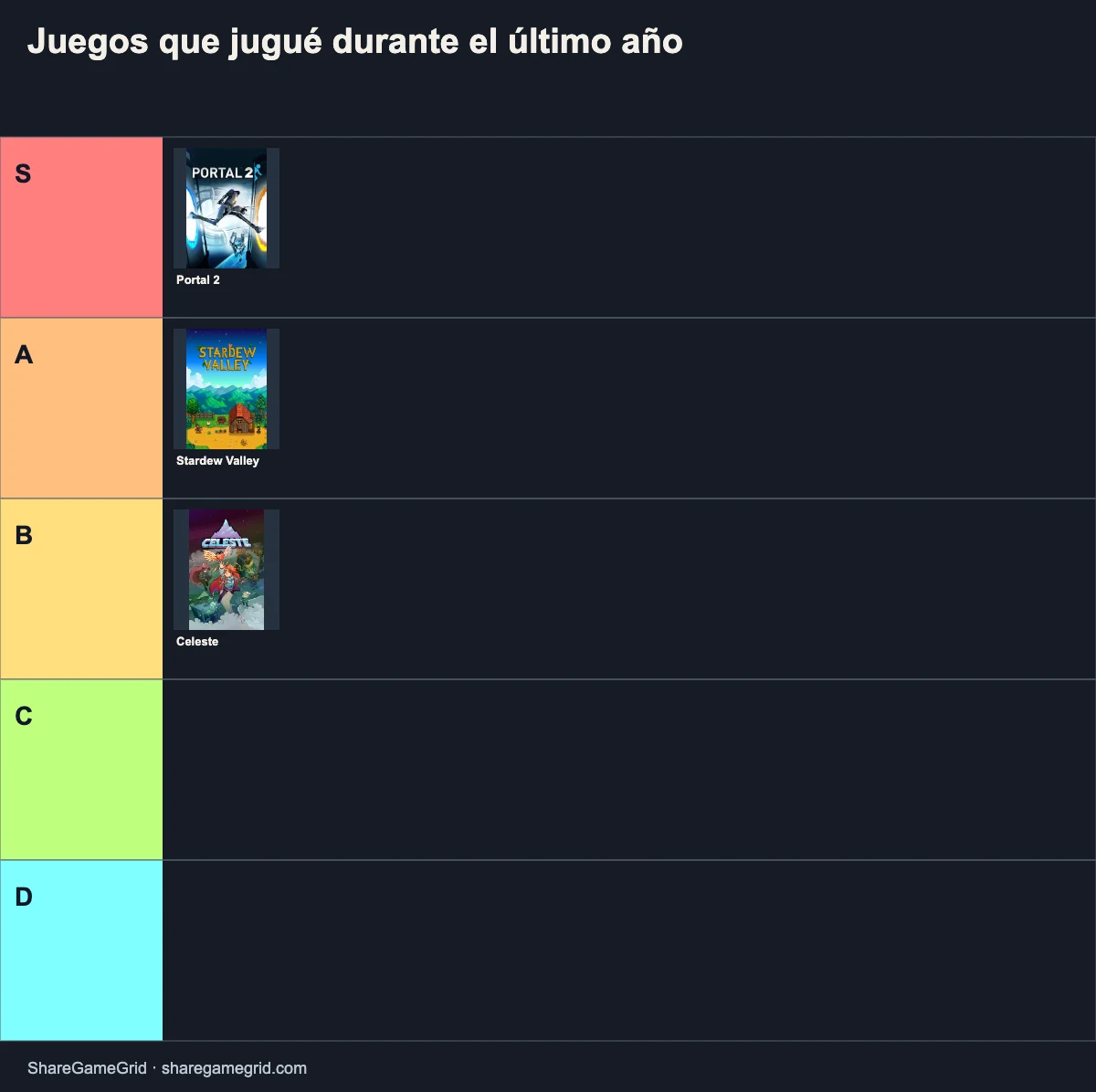
Resultado real de este ejemplo. Las posiciones son ilustrativas, no puntuaciones oficiales.
¿Tengo que subir todas las portadas?
No. Buscamos una portada al elegir un juego. Si falta o es incorrecta, abre “Editar / mover” y usa el botón de imagen para subir una portada propia o autorizada. También puedes clasificar una tarjeta de texto.
¿El enlace compartido muestra mi lista personal?
El enlace abre el creador, no tu borrador. Adjunta el PNG a tu publicación o usa “Compartir imagen…” si tu dispositivo lo permite. Cambiar de navegador no recupera automáticamente tu lista.
Crear mi tier list de videojuegos ↑ · Usar una plantilla de My 9 Games en español →
Tus gustos, en tres pasos
Añade juegos, clasifícalos y exporta. El título y las etiquetas son tuyos; no son puntuaciones oficiales.
Preguntas sobre tier lists personales
¿Puedo cambiar el número y los nombres de los niveles?
Sí. Añade o elimina niveles vacíos y cambia su orden, color y nombre. El ranking expresa tus preferencias.
Ejemplo: tres juegos, un criterio personal
Es un ejemplo para explicar el editor, no una valoración oficial ni una votación.
- SPortal 2Lo volvería a jugar
- AStardew ValleyPara cambiar de ritmo
- BCelesteMe gustó, pero me costó
Busca y añade un juego → arrástralo a un nivel o elige un nivel debajo de su portada → descarga el PNG. Deja sin clasificar los juegos que no hayas probado.
Añadir juegos y crear mi lista ↑Wikidata (CC0) · Confirma el juego y su versión. Comprueba el año y las plataformas.
Una tier list que explique tus gustos
Define primero qué comparas. «Juegos que jugué este año» admite títulos antiguos; «Juegos publicados este año» es otra selección. Escribe ese límite en el título. Puedes incluir juegos sin terminar, pero indica tu progreso en el texto de la publicación para que se entienda en qué experiencia se basa tu opinión.
Ejemplo: cinco niveles para tu año de juegos
Estas son posibles interpretaciones de las cinco filas iniciales, no puntuaciones oficiales. Cambia los nombres y colores si lo prefieres. Un favorito puede tener defectos y un juego bien hecho puede no encajar contigo.
- S
- Un favorito personal al que volvería con ganas.
- A
- Lo disfruté mucho, con algunas reservas.
- B
- Una experiencia mixta, con partes que me gustaron más que otras.
- C
- Pocas ganas de volver, aunque tuvo buenos momentos.
- D
- No disfruté el tiempo que le dediqué.
Mantén el mismo criterio
Imagina que te encantó la historia de un juego, pero te cansó repetir combates. En una lista de disfrute general podría quedar en el centro; en otra sobre historias memorables podría subir mucho. Decide qué pregunta responde esta lista y explica ese compromiso en la publicación. Los juegos que no has probado pueden quedarse sin clasificar: ponerlos abajo confundiría desconocimiento con disgusto.
Comprueba la versión y la portada
Busca el título y revisa año y plataformas antes de elegir. Un original, un remake y una secuela pueden tener nombres parecidos. Si el nombre traducido no funciona, prueba el original. También puedes añadir el título manualmente. Abre las opciones de edición de la tarjeta para subir una imagen propia o autorizada. Si falta la portada, puedes seguir clasificando la tarjeta con su texto.
Mueve los juegos con o sin arrastrar
Por defecto, los juegos buscados llegan a la zona sin clasificar. Elige un destino debajo del buscador o pulsa «+ Añadir juego» en un nivel para añadirlos directamente allí. Cada tarjeta tiene un selector debajo de la portada: puedes moverla sin arrastrar ni abrir las opciones de edición. Las flechas de la tarjeta cambian su posición dentro de una misma fila. Edita los nombres y colores directamente, y vacía una fila antes de eliminarla. Puedes usar entre 2 y 10 niveles y hasta 60 juegos. Una selección pequeña no necesita ocupar todas las filas.
Revisa el PNG antes de publicarlo
Solo aparecen en el PNG los juegos ya clasificados. Revisa el título, las versiones y la zona pendiente antes de descargarlo. Una fila puede representar un empate; si el orden de izquierda a derecha también importa, indícalo en el texto. Los enlaces sociales abren aplicaciones o preparan texto, pero no adjuntan la imagen automáticamente. Adjunta el PNG o usa el menú de compartir imágenes si tu dispositivo y la aplicación lo admiten.
Conserva una copia y elige el formato
El borrador se guarda en este navegador cuando el almacenamiento está disponible. No se sincroniza con una cuenta ni con otro dispositivo; borrar los datos del sitio puede eliminarlo. Conserva el PNG. El enlace compartido abre el creador, no tu lista guardada. Usa My 9 Games para nueve recuerdos o recomendaciones con una categoría por casilla, y la tier list para comparar preferencias. Al importar tus nueve juegos, llegan sin clasificar para que decidas su nivel.